
- ホームページやSNSのQ&A >
- ホームページの更新について >
- 施工事例を掲載したい >
- 施工写真をスマートフォンからパソコンへ送る手順
施工写真をスマートフォンからパソコンへ送る手順
はじめに
スマートフォンを用いた写真撮影が主流になりつつあるため、スマホで撮った写真をスムーズに・かんたんに・劣化なく会社のパソコンへ移動させる手順を紹介します。
なお再三のお願いとはなりますが、会社のスマホでの施工事例写真撮影はできるだけ避けてください。
また、ANDPAD経由で写真転送はしないでください。ANDPAD経由で転送された写真は掲載を見送ります。
【全スマホ共通】「ギガファイル便」の使い方紹介
「ギガファイル便」を使った写真移動の手順を紹介します。
まず下のQRコードから、ギガファイル便ホームページへアクセスしてください。

 |
<1> 「ファイルを選択」ボタンをタップします。 |
 |
<2> 「ファイル」をタップします。 |
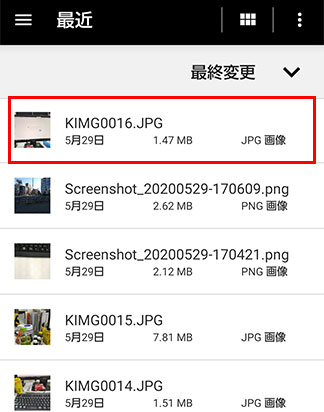 |
<3> 過去に撮影した写真の一覧が出てくるので、パソコンへ転送したい写真をタップします。 ここまで説明した<1>~<3>の動作を、転送する写真の枚数ぶんだけ繰り返します。 |
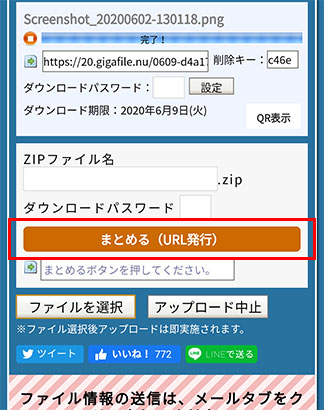 |
<4> 必要なファイルのアップがすべて終わったら、「まとめる(URL発行)」をタップします。 |
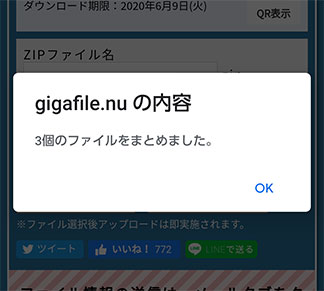 |
<5> 右図の画面があらわれるので「OK」をタップして消します。 |
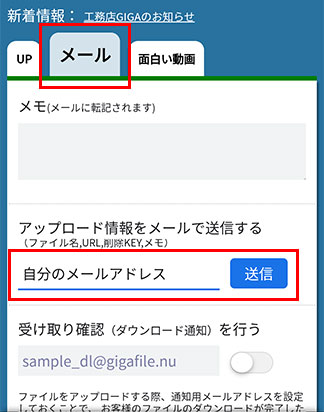 |
<6> ページ上部に移動し、「メール」タブをタップします。 「アップロード情報をメールで送信する」の項目に入力する欄があるので、自分のメールアドレスもしくは営業所のメールアドレスを入力したら「送信」ボタンをクリックします。 |
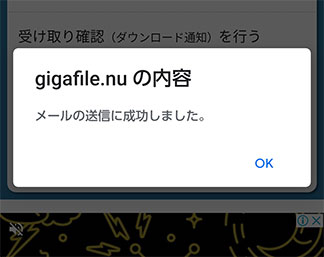 |
<7> この画面が表示されれば、パソコンへの転送が成功しています。 スマホでの操作はこれで終わりですので、パソコンへ移動しましょう。 |
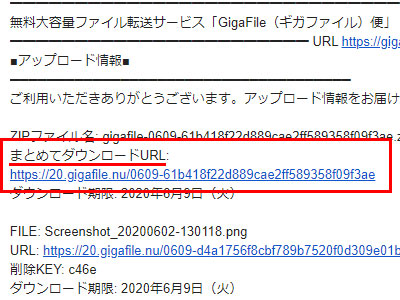 |
<8> ギガファイル便から送られたメールのうち、「まとめてダウンロードURL」と書いてあるところのアドレスをクリックします。 →ギガファイル便のホームページが開きます。 |
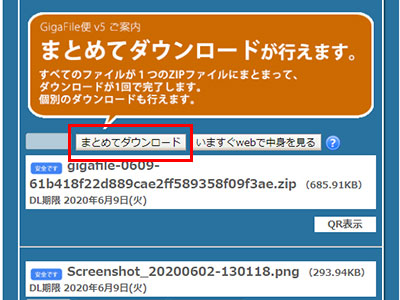 |
<9> 「まとめてダウンロード」ボタンをクリックすると、複数枚の写真ファイルをまとめて圧縮したzip形式の写真ファイルがダウンロードされます。 |
こうしてパソコンへ転送・保存したzip形式のファイルは、Excelファイルと一緒にGoogleドライブへそのまま提出いただけば大丈夫です。
もちろん、そのままでなく、PC上で確認などしてから提出いただいても大丈夫です。zipファイルは右クリックのメニューから「展開」できるので、展開後提出いただけるとIT事業部としてもひと手間減り、非常に助かります。
Googleドライブへの提出手順は、こちらで解説しています。
ZIP形式ファイルの圧縮・展開について詳しく知りたい方は:
https://dekiru.net/article/19553/
【私用スマホの場合】ギガファイル便アプリを利用
上記のギガファイル便ホームページにアクセスする方法に加え、ギガファイル便のアプリがあります。使い方は上記のホームページととほぼ一緒ですので、アプリを利用したい方は使ってください。
サイトにアクセスしなくてもギガファイル便の画面を立ち上げられますので、頻繁に利用する方は便利かと思います。
使いたい人はストア等で「ギガファイル」と検索してみてください。
(※会社のスマホではアプリ利用に制限がかかっており、利用できません。もし会社のスマホで利用したい場合は、一度ホールディングス本社の酒井課長へご相談ください。)
【全スマホ共通】ケーブルで直接データをスマホからパソコンへ移動
iPhoneやiPadをご利用の場合、購入時に付属しているケーブルでパソコンと直接つなぎデータを取り出せます。
接続して、撮影データを取り出してください。
ただしこの際、ファイル形式「HEIC」ではなく「JPG」のファイルを送ってください。
会社スマホ含めAndroidの場合は、パソコンと直接接続できるケーブルが商品に付属しているかどうかは製品によります。
接続できそうでしたら、使ってみてください。
私用スマートフォンの利用についてはIT事業部ではサポートをしていません。
ケーブルでのファイル移動がわからない場合、このページで解説しているギガファイル便をご利用ください。
ホームページの更新について
新規店舗のホームページ立ち上げについて
お知らせを載せたい
スタッフブログの書き方・注意事項
ショールームの情報に変更があったら
施工事例を掲載したい
Copyright © 2020 NIKKA HOME All Rights Reserved.