
- ホームページやSNSのQ&A >
- ホームページの更新について >
- スタッフブログの書き方・注意事項 >
- スタッフブログの自分の記事を修正する手順
スタッフブログの自分の記事を修正する手順
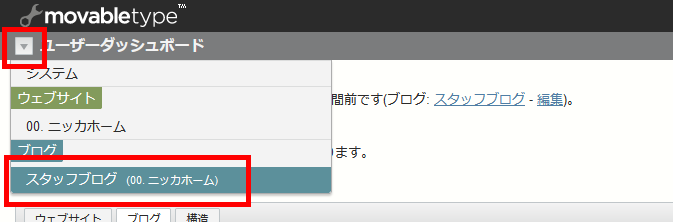 |
<1>スタッフブログにログインします。 ログインしたら、画面左上の▼ボタンをクリック→「スタッフブログ」をクリックします。 |
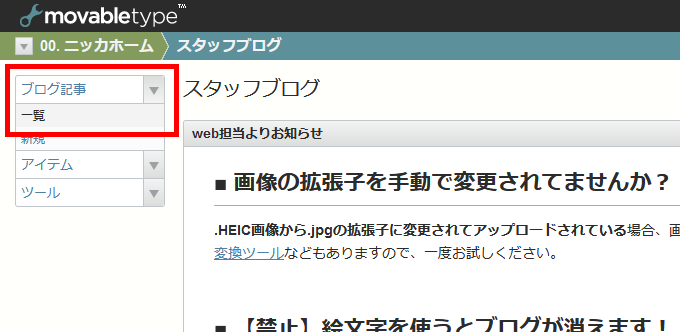 |
<2>メニュー「ブログ記事」右側の▼をクリックし、展開されたメニューの「一覧」をクリック |
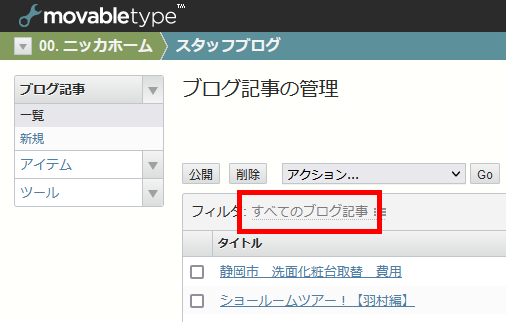 |
<3>記事一覧の見出し部分にある「すべてのブログ記事」クリック →「フィルタを選択」ウィンドウが開く |
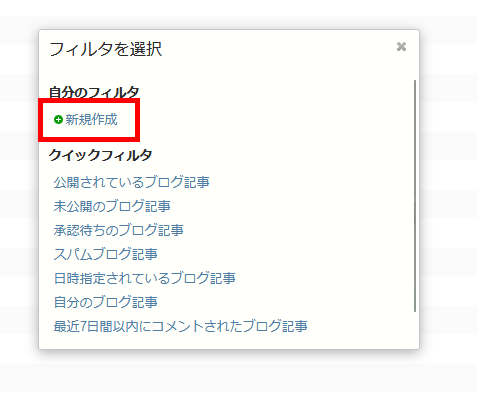 |
<4>「新規作成」クリック →ブログ一覧の見出し部分に「フィルタ項目を選択してください」という項目が出現 |
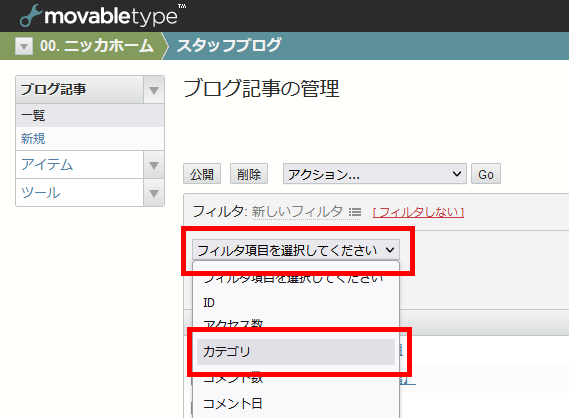 |
<5>「フィルタ項目を選択してください」をクリック→「カテゴリ」をクリック →入力欄が出現 |
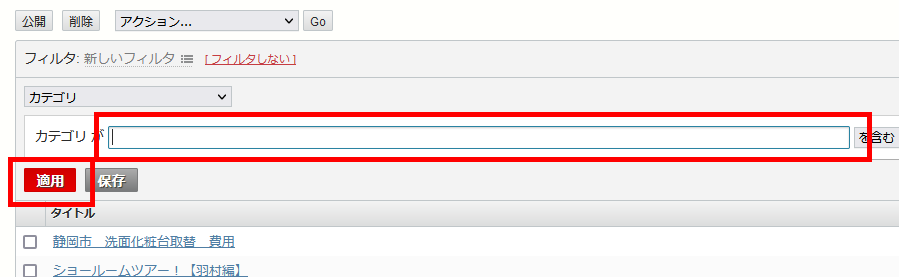 |
<6>入力欄に自分の下の名前を入力し、「適用」ボタンをクリック ※事務さんの場合は「営業所名+事務」を入力(例:名古屋南事務) |
| <7>ヒロミさんの画像やPDFなどを削除し、「更新」ボタンをクリックしてブログを更新する。 処理中は別のページに移動したり、何度も更新ボタンを押すといったことはせず放置しておいてください。(これらのような動作を行うと、ページの書き換えが失敗します) |
操作が途中で分からなくなったり、何かしら自分で判断できないことがあれば
IT事業部の高井良までご連絡ください。
ホームページの更新について
新規店舗のホームページ立ち上げについて
お知らせを載せたい
スタッフブログの書き方・注意事項
ショールームの情報に変更があったら
施工事例を掲載したい
Copyright © 2020 NIKKA HOME All Rights Reserved.