
- ホームページやSNSのQ&A >
- ホームページの更新について >
- スタッフブログの書き方・注意事項 >
- スタッフブログの書きかた
スタッフブログの書きかた
スタッフブログとは?
こちらのニッカホーム公式ホームページコンテンツです。
閲覧者である一般のお客様に向けて営業所スタッフからの声をお伝えするための場所となります。お客様以外には、取引先のメーカーを中心とした関連業界の方や、ニッカホーム社員などの関係者も閲覧しています。
なお上記が中心というだけで、インターネット上に公開していますのでインターネットに接続できる全世界の人間が閲覧できます。それを前提にご利用ください。
書き込むには社員登録が必要です。(事務員さんも同様)
登録については社員をホームページのスタッフ一覧に掲載するの項目をご参照ください。
また、スタッフブログを書かれる人は全員スタッフブログでの禁止事項もお読みください。
ブログ書き込み手順
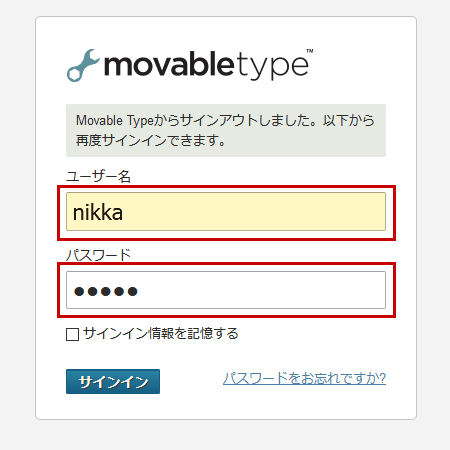 |
<1>スタッフブログのログイン画面にアクセスし、ユーザー名・パスワードを入力して「サインイン」をクリックします。
|
 |
<2>「記事を作成」ボタンをクリックします。 ※書き込み画面上部の「記事を公開する前に」にも書いていますが、決して絵文字や特殊な記号を使わないでください。書いたブログが消えることがあります。 |
 |
<3>自分の名前だけにチェックを入れます。 ※注意!エリア名やショールーム名など関係ないものにチェックを入れると「読めない記事」になります。一覧でクリックしても、お客さんは読めません。 |
 |
<4>タイトルと本文を入力し、赤い「公開」ボタンをクリックします。 ※この後書き込みが完了するまでに非常に時間がかかりますが、「公開」ボタンを押すのは1度だけにしてください! 何度も押すと、押した分だけ同じ記事が作られてしまいます。画面が中々切り替わらずじれったいかもしれませんが、しばらく放置してください。 →画面が切り替わったら、書き込み完了です。書き込みが終わったら、必ずタイトル入力部分下の「表示」ボタンで記事がどのように表示されているか確認してください。もし、何かおかしいと思ったら、IT事業部へご連絡ください。 |

書き方について推奨されること
適切かつ推奨される書き方について以下箇条書きで記載します。内容をよりブラッシュアップしたい人は読んでください。
- 一日にいくつもの記事を投稿するのでなく、継続して定期的に書きましょう(もちろん毎日であれば望ましいですが、週1など定期的なスパンを保って続けることが重要)
- タイトルは最後に書きましょう。中身をすべて書き終えてから、記事の中身を総括したタイトルをつけるのがベストです
- ひとつの記事に話題はひとつ。あまりいくつもの話題を入れ込むのはやめましょう(=タイトルも書きやすくなります。タイトルと記事の内容はイコールになることが望ましいです。)
- 対応エリアやショールームの情報は不要です(重要な情報はページ下部、皆さんの顔写真の横に自動的に入っています)。
- 「タグ」風に単語をいくつも並べる方が居ますが(メーカー名や市町村名など)、スタッフブログにタグ機能がないため意味はありません。無意味に単語を並べ立てるだけですと、Google等検索サイトによるページの評価が逆にマイナスになる可能性もあるのでやめましょう。
動画の掲載方法
動画のURLを記事中に掲載しておいていただくと、IT事業部が確認次第、記事の中で直接再生できるように修正しておきます。
※自分で上記のことができるようにならないかというご質問をいただいていますが、技術が必要であり、失敗すると書き込んだ記事が壊れてしまうため、申し訳ありませんがご遠慮ください。
なお、自分で動画をYouTubeにアップしてそれをブログに掲載したい場合、Googleのショールーム代表アカウントでYouTubeを利用・アップロードするようにしてください。
その際YouTubeで表示される名義はかならず「ニッカホーム●●ショールーム」という形式の名前にしてください。 「『ニッカホーム』だけ」はNGです!(「ニッカホームホールディングスの代表アカウント」に見えてしまうため)
ホームページの更新について
新規店舗のホームページ立ち上げについて
お知らせを載せたい
スタッフブログの書き方・注意事項
ショールームの情報に変更があったら
施工事例を掲載したい
Copyright © 2020 NIKKA HOME All Rights Reserved.